Download & installation

Add Ayense Works to your SOLIDWORKS workspace. Find the latest installer and previous versions here.

Latest release

Ayense Works 2.7.3

6 October 2026 · Windows · EXE · 35.3 MB

Download
File verification

SHA-256

e89de1d7b1a942d5d2fa6d7c6227035f6cec0e3c4a41f2499de3d2674edc8ee4

This value lets you check that the file matches the published installer; it is not a virus scan.

Get-FileHash -Algorithm SHA256 .\AyenseWorks-Setup-v2.7.3.exeDownload SHA-256 checksum file

Downloading an installer does not change your licence rights. Use and update eligibility depend on your licence terms.

Installation steps

Follow the screenshots from download to activation. Open a step for details; click a screenshot to view it at full size.

Screenshots are examples in Turkish; version numbers and button labels may differ in your setup language.

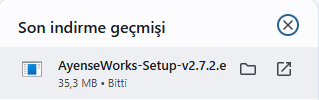
  1. Download the installer

    Click “Download” above. Save your work and close SOLIDWORKS.

    If the browser warns you, do not disable security protections. Check the SHA-256 value above. If the file differs or the warning persists, contact us before running it.

    AyenseWorks-Setup-v2.7.2.exe download completed
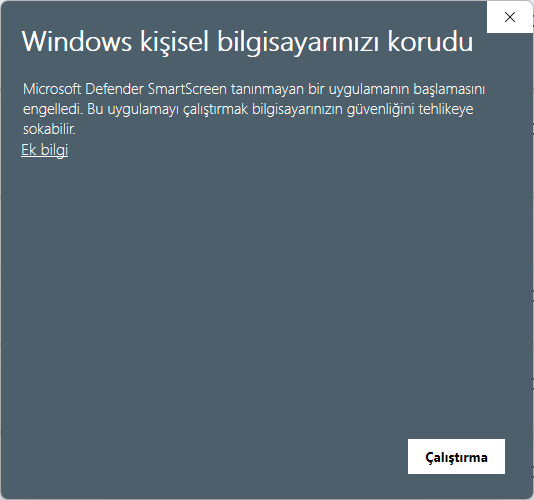
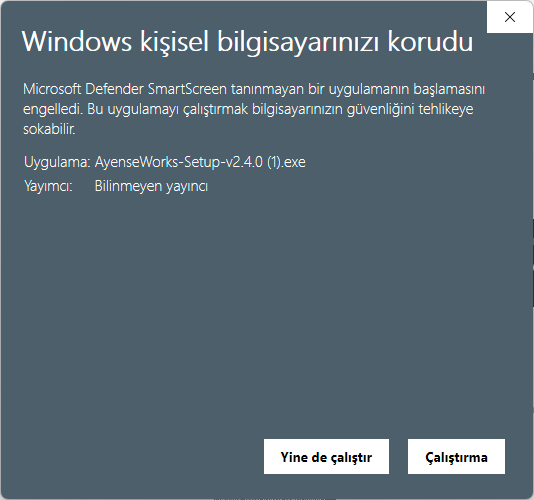
  2. Check the Windows warning, if shown

    If Windows SmartScreen warns you, inspect the file name and source. The current installer is not yet code-signed; a matching SHA-256 verifies file identity, not safety. If unsure, get support before continuing; do not disable Windows security settings.

    Windows SmartScreen: More info linkWindows SmartScreen: Run anyway button
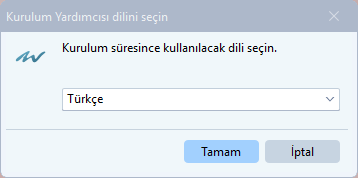
  3. Choose the setup language

    Select your preferred setup language and click “OK” (Tamam).

    Setup language selection and OK button
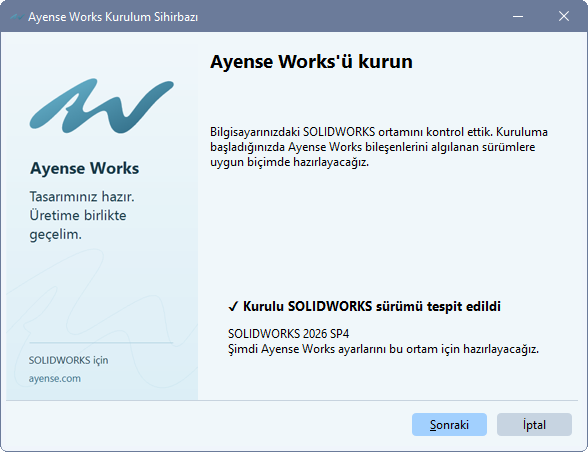
  4. Continue in the setup wizard

    On the welcome screen showing the detected SOLIDWORKS version, click “Next” (Sonraki).

    Setup welcome screen showing the detected SOLIDWORKS version
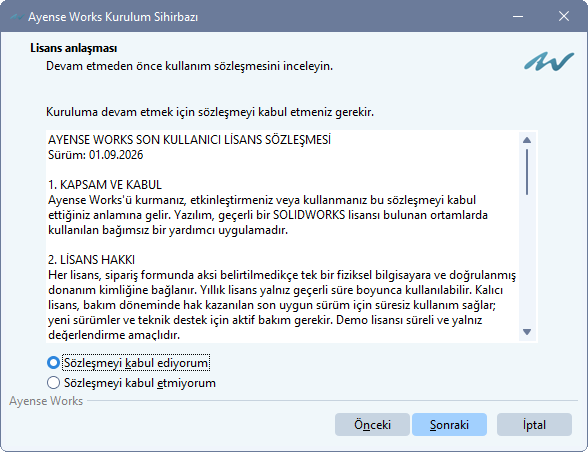
  5. Review the licence agreement

    Read the agreement. If you accept it, select “I accept the agreement” (Sözleşmeyi kabul ediyorum) and click “Next” (Sonraki).

    Licence agreement acceptance option and Next button
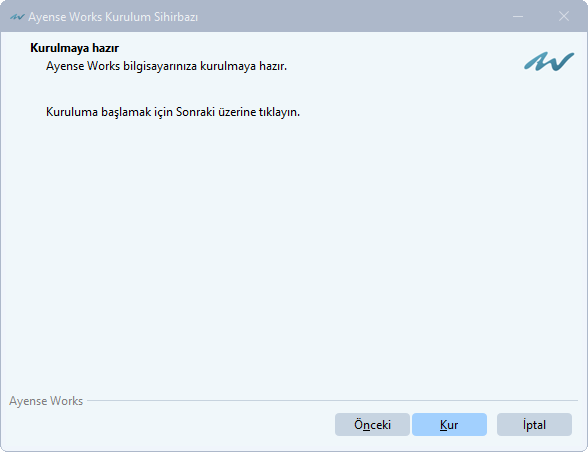
  6. Start installation

    Click “Install” (Kur) and wait for setup to finish.

    Ready to install screen and Install button
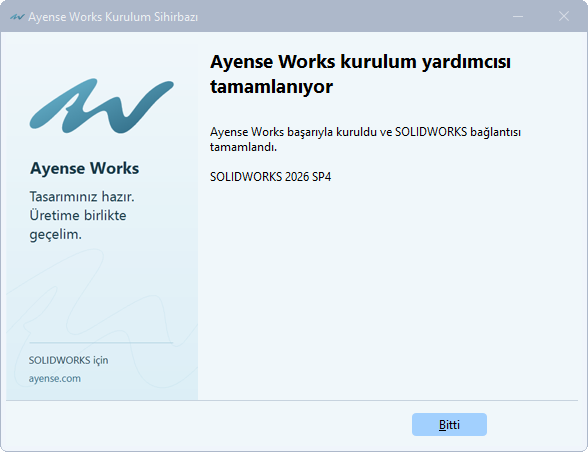
  7. Finish setup

    When installation is complete, click “Finish” (Bitti).

    Setup complete screen and Finish button
  8. Open SOLIDWORKS Add-Ins

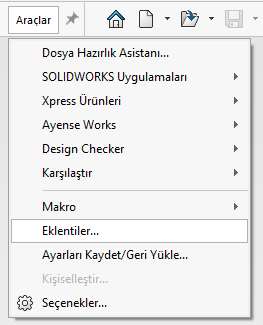
    Open SOLIDWORKS. From the top menu, go to “Tools → Add-Ins” (Araçlar → Eklentiler).

    Add-Ins option in the SOLIDWORKS Tools menu
  9. Enable Ayense Works

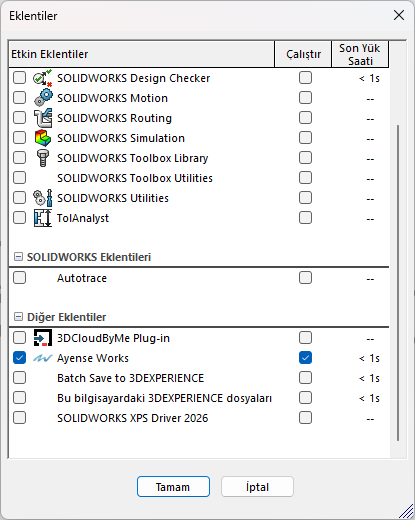
    Check both boxes on the Ayense Works row. The left box loads the add-in now; the right box loads it automatically whenever SOLIDWORKS starts. Click “OK” (Tamam).

    SOLIDWORKS Add-Ins window with both Ayense Works checkboxes selected
  10. Activate your licence

    Use only one of the following methods, according to the licence you received.

    If you have a licence key (KEY)

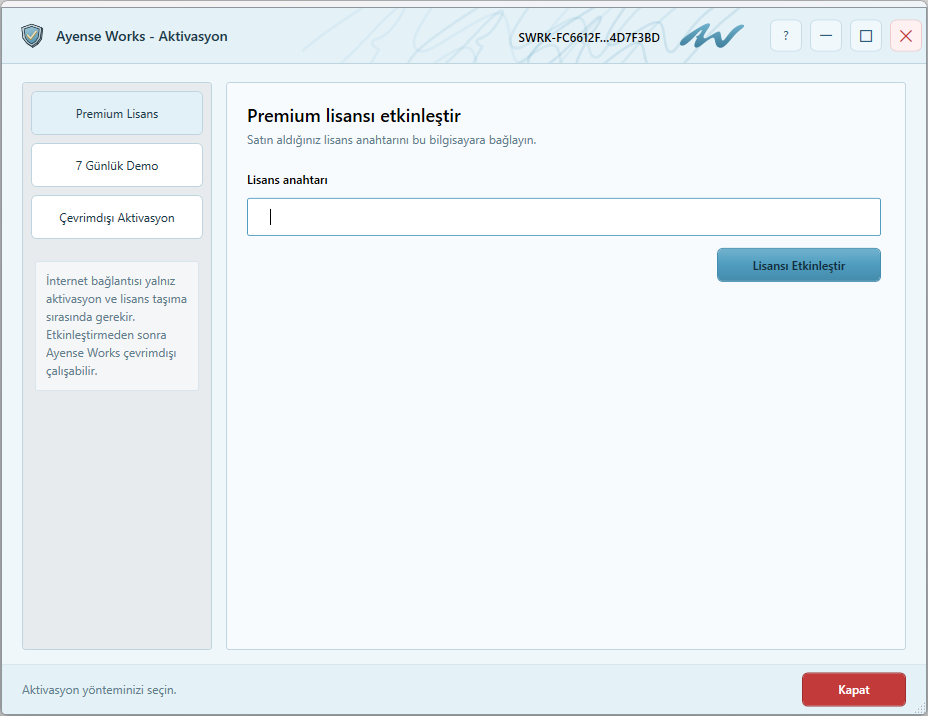
    Enter the key received by email, or retrieved through its secure link, in the “Licence key” field. Click “Activate licence” (Lisansı Etkinleştir). This method requires internet access during activation. If you use a key, skip offline activation.

    Licence key field and Activate licence button

    If you have an offline licence (.lic)

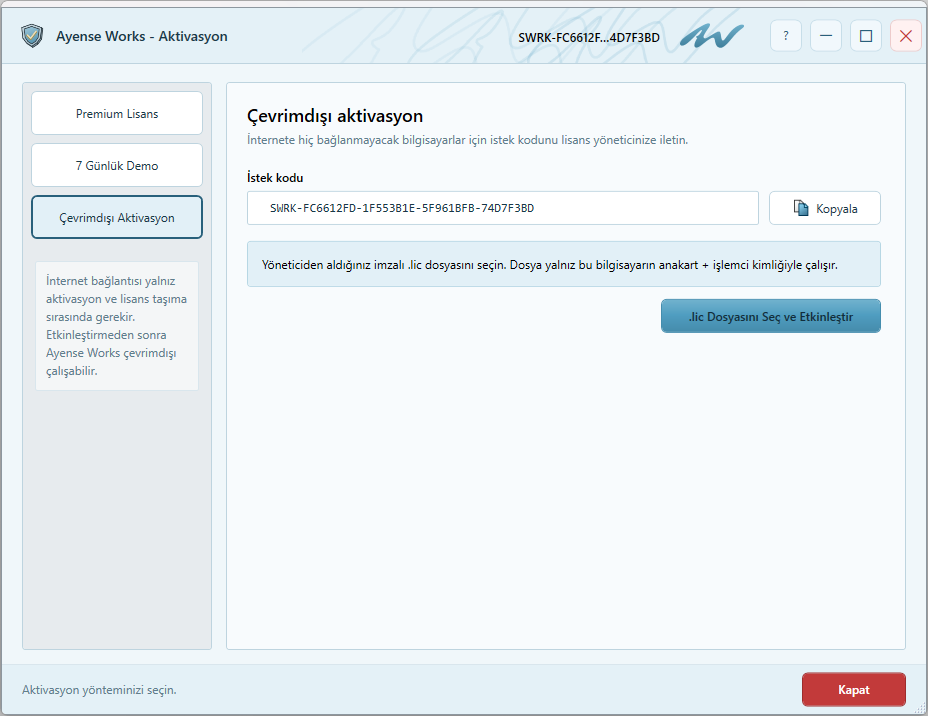
    Copy the “Request code” for your own computer from “Offline Activation” and send it to us. Save the .lic file we send you to your computer. Click “Select .lic file and activate” (.lic Dosyasını Seç ve Etkinleştir) and select that file. Do not use the example code shown in the screenshot.

    Offline activation: request code and Select .lic file and activate button
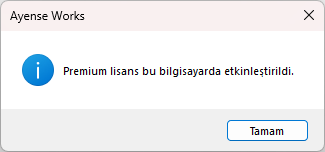
  11. Restart SOLIDWORKS

    When activation succeeds with a key or .lic file, click “OK” (Tamam). Save your work, close SOLIDWORKS and reopen it. Ayense Works is ready to use!

    Licence activation success message and OK button

Previous versions

Only the latest 5 versions are listed, including the current release. Back up your work before installing an earlier version. Release notes are shown in their original language.

Ayense Works 2.7.2

6 October 2026 · EXE · 35.3 MB

Download
Release notes
AyenseWorks v2.7.2

- Nesting’de katalog ve plaka arasında hızlı geçiş, yakınlaştırma ve parça seçimi eklendi.
- Pencere ve ayar ekranları yenilendi; düğmeler ve hizalamalar düzenlendi.
- Yardım bağlantıları üst bara taşındı. Logo tıklanabilir hale getirildi ve üzerine gelince renklenmesi sağlandı.
- Malzeme listesinde aynı adlı parçaların yanına konfigürasyon adı eklendi.
- Teknik resimde eksik şablon uyarısı ve şablon oluşturma yönlendirmesi eklendi.
- Standart Bilgiler’de arama performansı, tablo görünümü ve ürün görselleri iyileştirildi.

Ayense Works 2.7.1

2 October 2026 · EXE · 19.6 MB

Download
Release notes
Ayense Works v2.7.1

Yenilikler

Standart Bilgiler: Profil, boru, dirsek ve tee ürünleri için görseller, ölçülendirilmiş kesitler ve teknik tablolar eklendi.
Hesaplamalar: 15 mühendislik hesabı ayrı sekmede toplandı; hesap kartları numaralandırıldı. Eski Standart Bilgiler modülünün adı Özel Bilgiler olarak değiştirildi.
Yeni modül bildirimi: Güncellemeden sonraki ilk SOLIDWORKS açılışında Standart Bilgiler tanıtılır. Şimdi Dene düğmesi modülü açar; bildirim sonraki açılışlarda tekrar gösterilmez.

Abkant

- Ayarlar düğmesinin adı Makine Ölçüleri olarak değiştirildi. Pencere daha kompakt hale getirildi; ön, yan ve takım bağlama detayı yenilendi.
- H, F, B, C ve G ölçüleri aynı satırdaki hücrelerden düzenlenir. Bıçak Seç ve Kalıp Seç düğmeleri ölçülerin yanındadır; kütüphane mevcut takımı yeşil seçili gösterir.
- Yeni makine ayarları için varsayılanlar: H 3200 mm, F 1000 mm, B 3000 mm, C 485 mm ve G 100 mm. Mevcut kayıtlı ölçüler korunur.
- Makine Ölçüleri penceresinin açılışında gereksiz takım arşivi yüklemeleri ve çarpışma hesapları kaldırıldı.

Arayüz İyileştirmeleri

- Dışarı Aktar ayarları sadeleştirildi; tekli Parça, Montaj ve Teknik Resim format pencereleri içeriğe uygun boyuta getirildi.
- Nerede Kullanıldı ekranında Yol Ekle düğmesi ve panel çerçeveleri düzenlendi. Profil hesabındaki iki alan ayrı, yuvarlatılmış çerçevelere alındı.
- Özel özellik listesindeki açılır seçim okları belirginleştirildi.
- Nesting malzeme tablosunun görünümü ve boş hücre sağ tık işlemleri düzeltildi. SOLIDWORKS malzemeleri seçildiğinde manuel tablo düzenlemeye kapanır.
- Görevlerde ondalık yuvarlama seçimi açılır listeye dönüştürüldü; üç nokta seçeneklerinin konumu düzeltildi.
- Dosya İndeksleme ekranındaki Dizin Yenile düğmesinin yazı rengi düzeltildi.

Ayense Works 2.7.0

30 September 2026 · EXE · 18.9 MB

Download
Release notes
Sürüm notları

AyenseWorks v2.7.0 ile günlük işlerinizi kolaylaştıran birçok iyileştirme yaptık:

- Menüleri, listeleri ve arama alanlarını daha düzenli hale getirdik.
- Nesting, parça arşivi ve ölçüm araçlarının kullanımını geliştirdik.
- Maliyet hesaplama ve profil poz numaralandırmasını iyileştirdik; kesim raporlarını daha kompakt hale getirdik.
- Dosya arama, yapılacaklar listesi, Abkant ve şablon düzenleyicisinde kullanım sorunlarını giderdik.

Geri bildirimlerinizle AyenseWorks’ü geliştirmeye devam ediyoruz.

Ayense Works 2.6.2

28 September 2026 · EXE · 18.7 MB

Download
Release notes
Ayense Works v2.6.2

Abkant Büküm

- Büküm Sırası panelinin yanına 18 komutun ayrı ikonlarla sürekli göründüğü dikey araç çubuğu eklendi. Çubuk, panel genişliği değiştirildiğinde panelle birlikte hareket eder.
- Üst bıçak ve alt kalıp komutları ayrı gruplarda toplandı. Sağ tık menüsündeki takım değiştirme, boy, otomatik boy, konum ve varsayılana dönüş işlemleri araç çubuğundan da doğrudan açılır.
- Bıçak veya kalıp seçildiğinde ilgili takım yeşil vurgulanır.
- Bıçak Boyu ve Kalıp Boyu ayrı ayrı düzenlenebilir; her biri için otomatik boy hesaplamasına dönülebilir.
- Animasyonda bıçak ve kalıp konumu, soldaki ölçü alanından veya takımı fareyle sağa–sola sürükleyerek değiştirilebilir. Sıfır orijinal konumdur; operatör yönüne göre sol eksi, sağ artı değer kullanır.
- Takım konumu önizlemesi, kabul edilene kadar kaydedilmez. İptal veya Esc önceki konumu geri getirir. Bıçak ve kalıp bağımsız hareket eder; bu işlemler parçanın konumunu değiştirmez.
- Varsayılan Bıçağa Dön ve Varsayılan Kalıba Dön komutları ayrıldı. Her komut yalnız ilgili takım seçimini sıfırlar.