Demo Başlat

İndir ve kurulum

Ayense Works’ü SOLIDWORKS çalışma alanınıza ekleyin. Güncel kurulum dosyası ve önceki sürümler burada.

Son sürüm

Ayense Works 2.7.3

6 Ekim 2026 · Windows · EXE · 35,3 MB

İndir
Dosya doğrulaması

SHA-256

e89de1d7b1a942d5d2fa6d7c6227035f6cec0e3c4a41f2499de3d2674edc8ee4

Bu değer dosyanın yayımlanan kurulum paketiyle aynı olduğunu kontrol etmenizi sağlar; tek başına virüs taraması değildir.

Get-FileHash -Algorithm SHA256 .\AyenseWorks-Setup-v2.7.3.exeSHA-256 doğrulama dosyasını indir

Kurulum dosyasını indirmek lisans haklarınızı değiştirmez. Kullanım ve güncelleme hakkınız lisans koşullarınıza bağlıdır.

Kurulum Adımları

İndirmeden etkinleştirmeye, ekran görüntüleriyle adım adım ilerleyin. Ayrıntılar için adım başlığına, görseli büyütmek için görüntüye tıklayın.

Ekran görüntüleri örnektir; sürüm numaraları ve düğme adları kurulum dilinize göre farklılık gösterebilir.

  1. Kurulum dosyasını indirin

    Yukarıdaki “İndir” düğmesine tıklayın. Açık çalışmalarınızı kaydedip SOLIDWORKS’ü kapatın.

    Tarayıcı uyarısı görürseniz güvenlik korumalarını kapatmayın. Önce yukarıdaki SHA-256 değerini kontrol edin. Dosya farklıysa veya uyarı devam ederse çalıştırmadan bizimle iletişime geçin.

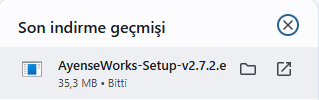
    AyenseWorks-Setup-v2.7.2.exe indirmesi tamamlandı
  2. Windows uyarısı çıkarsa kontrol edin

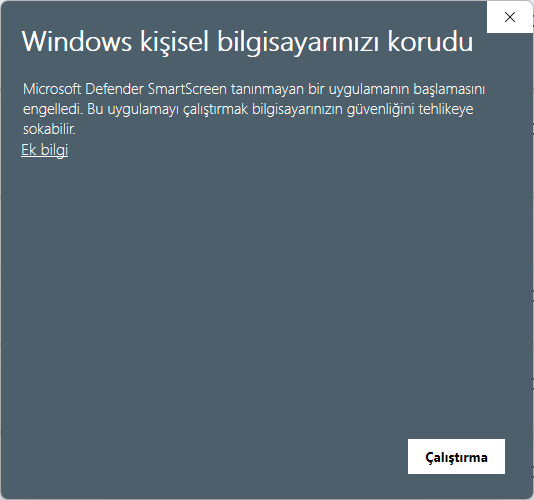
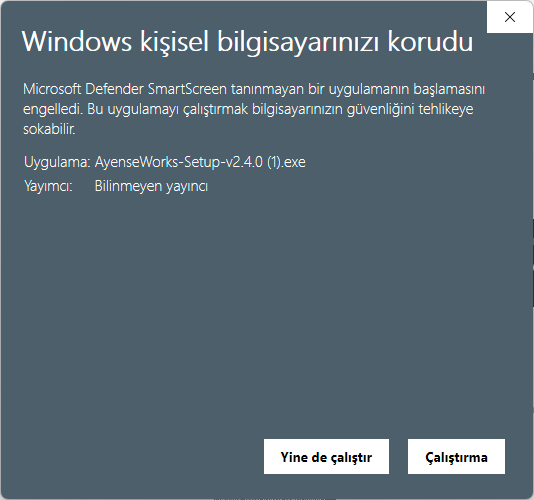
    Windows SmartScreen uyarısı görürseniz dosyanın adını ve kaynağını inceleyin. Mevcut kurulum paketi henüz kod imzalı değildir; SHA-256 eşleşmesi dosya kimliğini doğrular, güvenlik garantisi vermez. Emin değilseniz kuruluma devam etmeden destek alın; Windows güvenlik ayarlarını kapatmayın.

    Windows SmartScreen: Ek bilgi bağlantısıWindows SmartScreen: Yine de çalıştır düğmesi
  3. Kurulum dilini seçin

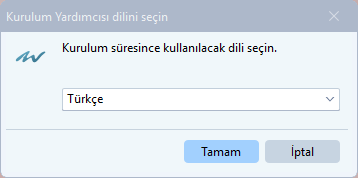
    Kurulum sırasında kullanılacak dili seçin ve “Tamam” düğmesine tıklayın.

    Kurulum dili seçimi ve Tamam düğmesi
  4. Kurulum sihirbazında ilerleyin

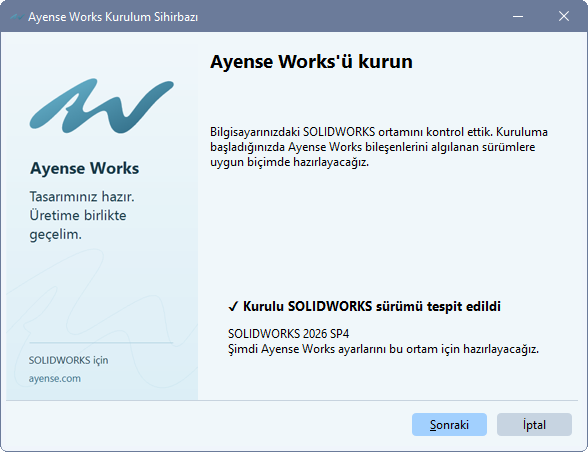
    SOLIDWORKS sürümünüzün algılandığı karşılama ekranında “Sonraki” düğmesine tıklayın.

    SOLIDWORKS sürümünü gösteren kurulum karşılama ekranı
  5. Lisans sözleşmesini inceleyin

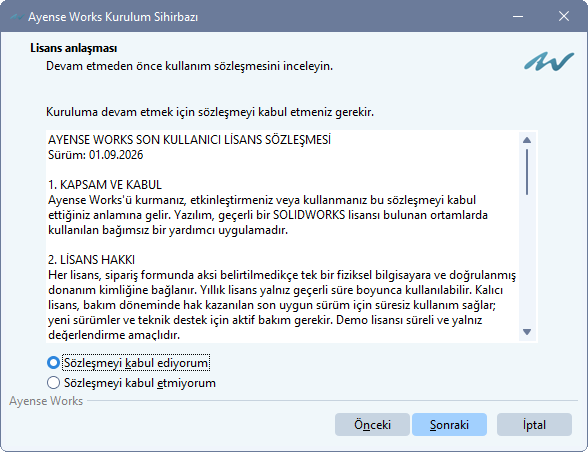
    Sözleşmeyi okuyun. Kabul ediyorsanız “Sözleşmeyi kabul ediyorum” seçeneğini işaretleyin ve “Sonraki” düğmesine tıklayın.

    Lisans sözleşmesi kabul seçeneği ve Sonraki düğmesi
  6. Kurulumu başlatın

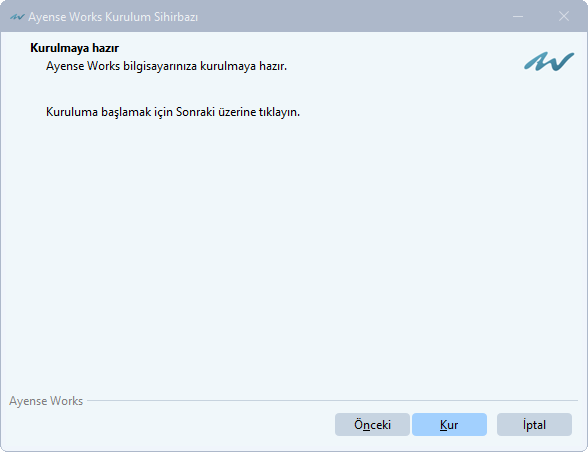
    “Kur” düğmesine tıklayın ve kurulumun tamamlanmasını bekleyin.

    Kuruluma hazır ekranı ve Kur düğmesi
  7. Kurulumu tamamlayın

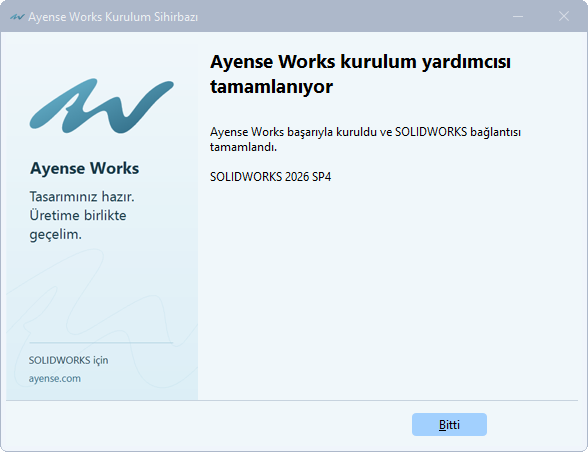
    Kurulum tamamlandığında “Bitti” düğmesine tıklayın.

    Kurulum tamamlandı ekranı ve Bitti düğmesi
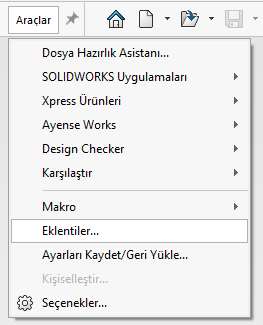
  8. SOLIDWORKS eklentilerini açın

    SOLIDWORKS’ü açın. Üst menüden “Araçlar → Eklentiler” yolunu izleyin.

    SOLIDWORKS Araçlar menüsündeki Eklentiler seçeneği
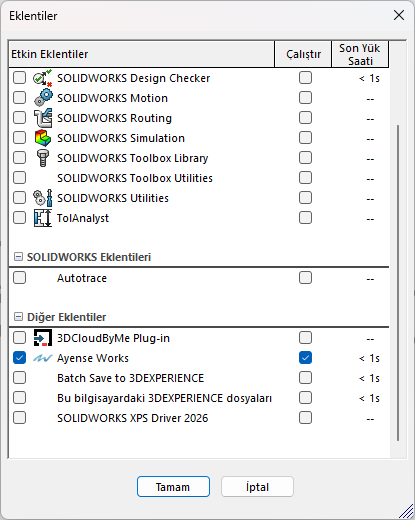
  9. Ayense Works’ü etkinleştirin

    Ayense Works satırının hem solundaki hem sağındaki kutuyu işaretleyin. Soldaki kutu eklentiyi şimdi çalıştırır; sağdaki kutu her SOLIDWORKS açılışında otomatik yüklenmesini sağlar. “Tamam” düğmesine tıklayın.

    Ayense Works satırında soldaki ve sağdaki kutuları işaretlenmiş Eklentiler penceresi
  10. Lisansınızı etkinleştirin

    Size verilen lisans türüne göre aşağıdaki iki yöntemden yalnızca birini uygulayın.

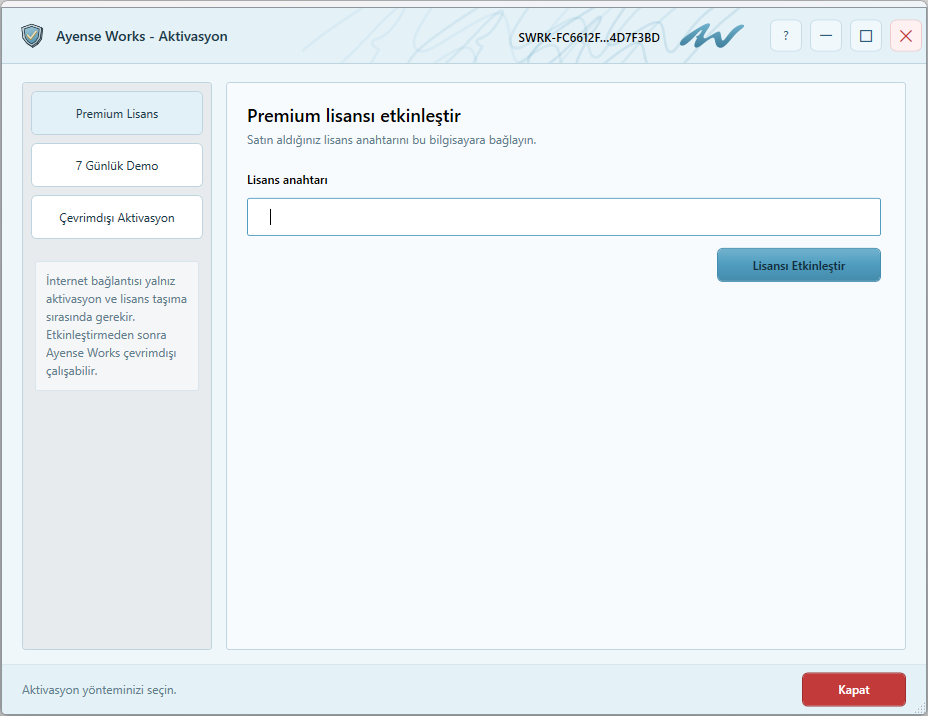
    Lisans anahtarınız (KEY) varsa

    E-postayla gelen anahtarı veya e-postanızdaki güvenli bağlantıdan ulaştığınız anahtarı “Lisans anahtarı” alanına girin. “Lisansı Etkinleştir” düğmesine tıklayın. Bu yöntem için aktivasyon sırasında internet bağlantısı gerekir. Anahtar kullandıysanız çevrimdışı aktivasyon adımını atlayın.

    Lisans anahtarı giriş alanı ve Lisansı Etkinleştir düğmesi

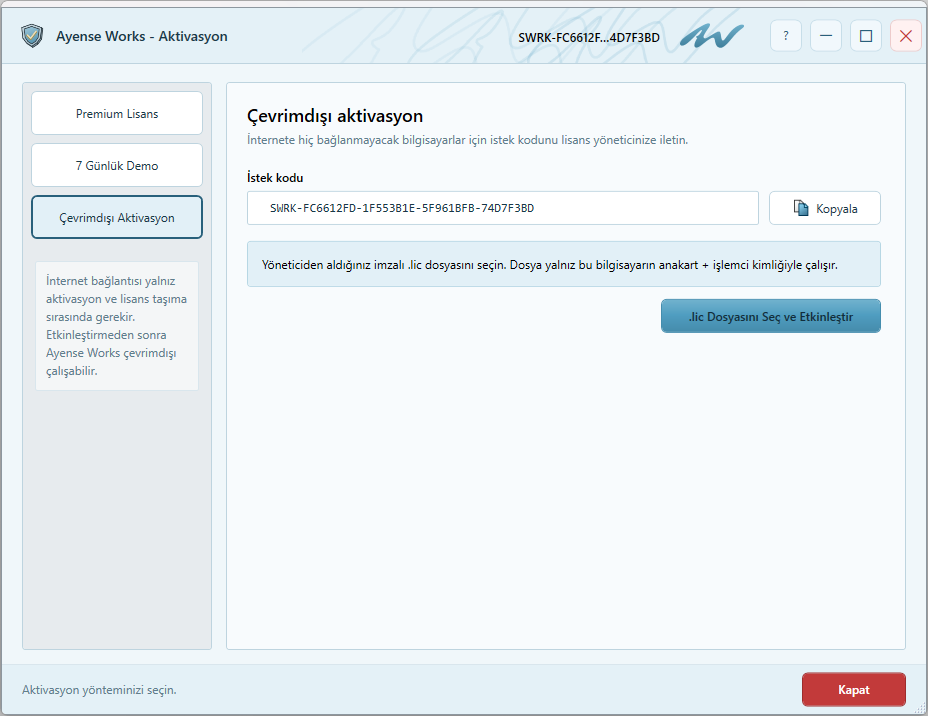
    Çevrimdışı lisansınız (.lic) varsa

    “Çevrimdışı Aktivasyon” bölümündeki kendi bilgisayarınıza ait “İstek kodu”nu kopyalayıp bize gönderin. Size göndereceğimiz .lic dosyasını bilgisayarınıza kaydedin. “.lic Dosyasını Seç ve Etkinleştir” düğmesine tıklayıp bu dosyayı seçin. Görseldeki örnek kodu kullanmayın.

    Çevrimdışı aktivasyon: İstek kodu ve .lic Dosyasını Seç ve Etkinleştir düğmesi
  11. SOLIDWORKS’ü yeniden başlatın

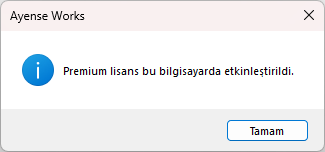
    Anahtar veya .lic dosyasıyla etkinleştirme başarılı olduğunda “Tamam” düğmesine tıklayın. Açık çalışmalarınızı kaydedin, SOLIDWORKS’ü kapatıp yeniden açın. Ayense Works kullanıma hazır!

    Premium lisans bu bilgisayarda etkinleştirildi mesajı ve Tamam düğmesi

Önceki sürümler

Son sürüm dahil yalnızca son 5 sürüm listelenir. Önceki sürüme geçmeden önce çalışmalarınızı yedekleyin. Sürüm notları yayımlandıkları özgün dilde gösterilir.

Ayense Works 2.7.2

6 Ekim 2026 · EXE · 35,3 MB

İndir
Sürüm notları
AyenseWorks v2.7.2

- Nesting’de katalog ve plaka arasında hızlı geçiş, yakınlaştırma ve parça seçimi eklendi.
- Pencere ve ayar ekranları yenilendi; düğmeler ve hizalamalar düzenlendi.
- Yardım bağlantıları üst bara taşındı. Logo tıklanabilir hale getirildi ve üzerine gelince renklenmesi sağlandı.
- Malzeme listesinde aynı adlı parçaların yanına konfigürasyon adı eklendi.
- Teknik resimde eksik şablon uyarısı ve şablon oluşturma yönlendirmesi eklendi.
- Standart Bilgiler’de arama performansı, tablo görünümü ve ürün görselleri iyileştirildi.

Ayense Works 2.7.1

2 Ekim 2026 · EXE · 19,6 MB

İndir
Sürüm notları
Ayense Works v2.7.1

Yenilikler

Standart Bilgiler: Profil, boru, dirsek ve tee ürünleri için görseller, ölçülendirilmiş kesitler ve teknik tablolar eklendi.
Hesaplamalar: 15 mühendislik hesabı ayrı sekmede toplandı; hesap kartları numaralandırıldı. Eski Standart Bilgiler modülünün adı Özel Bilgiler olarak değiştirildi.
Yeni modül bildirimi: Güncellemeden sonraki ilk SOLIDWORKS açılışında Standart Bilgiler tanıtılır. Şimdi Dene düğmesi modülü açar; bildirim sonraki açılışlarda tekrar gösterilmez.

Abkant

- Ayarlar düğmesinin adı Makine Ölçüleri olarak değiştirildi. Pencere daha kompakt hale getirildi; ön, yan ve takım bağlama detayı yenilendi.
- H, F, B, C ve G ölçüleri aynı satırdaki hücrelerden düzenlenir. Bıçak Seç ve Kalıp Seç düğmeleri ölçülerin yanındadır; kütüphane mevcut takımı yeşil seçili gösterir.
- Yeni makine ayarları için varsayılanlar: H 3200 mm, F 1000 mm, B 3000 mm, C 485 mm ve G 100 mm. Mevcut kayıtlı ölçüler korunur.
- Makine Ölçüleri penceresinin açılışında gereksiz takım arşivi yüklemeleri ve çarpışma hesapları kaldırıldı.

Arayüz İyileştirmeleri

- Dışarı Aktar ayarları sadeleştirildi; tekli Parça, Montaj ve Teknik Resim format pencereleri içeriğe uygun boyuta getirildi.
- Nerede Kullanıldı ekranında Yol Ekle düğmesi ve panel çerçeveleri düzenlendi. Profil hesabındaki iki alan ayrı, yuvarlatılmış çerçevelere alındı.
- Özel özellik listesindeki açılır seçim okları belirginleştirildi.
- Nesting malzeme tablosunun görünümü ve boş hücre sağ tık işlemleri düzeltildi. SOLIDWORKS malzemeleri seçildiğinde manuel tablo düzenlemeye kapanır.
- Görevlerde ondalık yuvarlama seçimi açılır listeye dönüştürüldü; üç nokta seçeneklerinin konumu düzeltildi.
- Dosya İndeksleme ekranındaki Dizin Yenile düğmesinin yazı rengi düzeltildi.

Ayense Works 2.7.0

30 Eylül 2026 · EXE · 18,9 MB

İndir
Sürüm notları
Sürüm notları

AyenseWorks v2.7.0 ile günlük işlerinizi kolaylaştıran birçok iyileştirme yaptık:

- Menüleri, listeleri ve arama alanlarını daha düzenli hale getirdik.
- Nesting, parça arşivi ve ölçüm araçlarının kullanımını geliştirdik.
- Maliyet hesaplama ve profil poz numaralandırmasını iyileştirdik; kesim raporlarını daha kompakt hale getirdik.
- Dosya arama, yapılacaklar listesi, Abkant ve şablon düzenleyicisinde kullanım sorunlarını giderdik.

Geri bildirimlerinizle AyenseWorks’ü geliştirmeye devam ediyoruz.

Ayense Works 2.6.2

28 Eylül 2026 · EXE · 18,7 MB

İndir
Sürüm notları
Ayense Works v2.6.2

Abkant Büküm

- Büküm Sırası panelinin yanına 18 komutun ayrı ikonlarla sürekli göründüğü dikey araç çubuğu eklendi. Çubuk, panel genişliği değiştirildiğinde panelle birlikte hareket eder.
- Üst bıçak ve alt kalıp komutları ayrı gruplarda toplandı. Sağ tık menüsündeki takım değiştirme, boy, otomatik boy, konum ve varsayılana dönüş işlemleri araç çubuğundan da doğrudan açılır.
- Bıçak veya kalıp seçildiğinde ilgili takım yeşil vurgulanır.
- Bıçak Boyu ve Kalıp Boyu ayrı ayrı düzenlenebilir; her biri için otomatik boy hesaplamasına dönülebilir.
- Animasyonda bıçak ve kalıp konumu, soldaki ölçü alanından veya takımı fareyle sağa–sola sürükleyerek değiştirilebilir. Sıfır orijinal konumdur; operatör yönüne göre sol eksi, sağ artı değer kullanır.
- Takım konumu önizlemesi, kabul edilene kadar kaydedilmez. İptal veya Esc önceki konumu geri getirir. Bıçak ve kalıp bağımsız hareket eder; bu işlemler parçanın konumunu değiştirmez.
- Varsayılan Bıçağa Dön ve Varsayılan Kalıba Dön komutları ayrıldı. Her komut yalnız ilgili takım seçimini sıfırlar.